
Audio Profissional
Como montar seu Home Studio – Capítulo XX

21 min de leitura
O modo Flex no Logic Pro X. E então chegamos ao vigésimo Home Studio! Resolvi comemorar as 20 edições de nossa seção oferecendo um material mais extenso, com 20 páginas.
O assunto é o Flex do Logic, nas suas formas Altura (Pitch) e Duração (Tempo), duas das quatro propriedades do som (as outras duas são a Intensidade e o Timbre). Foram implementadas no Logic a partir do final de 2013, em uma resposta da Apple ao Elastic Audio do ProTools e outros mecanismo existentes em outras DAWs. Passaram por diversos updates nesta última meia dúzia de anos, mas aqui apresento sua estrutura básica detalhada, como no manual original do programa, com suas 920 páginas, só para não esquecermos o número 20 do Home Studio…
-Selecione um track de áudio com um arquivo de vocal de um dos seus próprios projetos ou pegue um Apple Loop de vocal para experimentar.
-Clique no botão Flex View na barra de menu. O ícone da ferramenta Flex parece uma gravata borboleta e fica roxo quando ativo.
-Clique no botão Flex no cabeçalho de track do track de áudio que você quer editar.
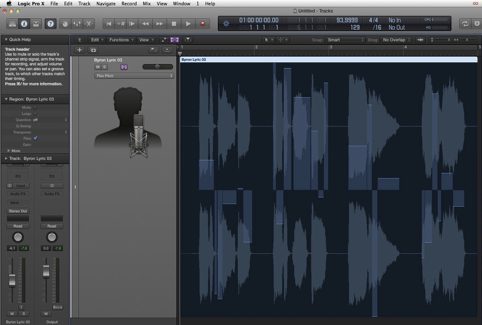
-Selecione Flex Pitch no menu pop-up de algoritmos Flex no cabeçalho do track.
Dica avançada: Segure o Shift ao selecionar o Flex Pitch para atribuí-lo a todos os tracks de áudio simultaneamente.
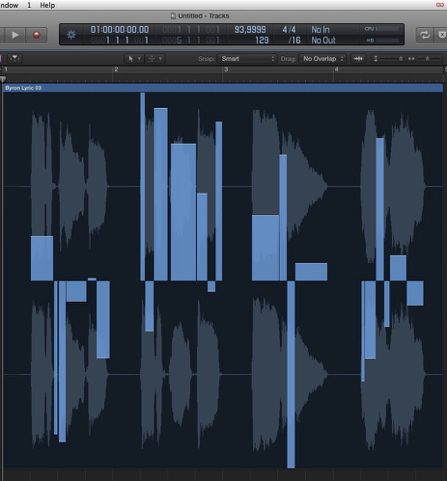
-Agora o seu arquivo de áudio é analisado com um processo de detecção de altura. O gráfico de barra branco mostra a altura efetiva.
-Arraste uma nota para cima e para baixo para ouvir e ajustar a variação em semitons da altura.
A variação de altura de notas individuais ao seu semitom perfeito é mostrada como barras sobrepostas na forma de onda de áudio no fundo. A linha horizontal zero representa a altura perfeita. A largura horizontal de barras representa a duração de notas. Barras ascendentes representam notas com sustenido; barras descendentes representam notas com bemol. A variação de display vertical é de +/- 50 centésimos em qualquer direção, o que é meio semitom, com um semitom sendo 100 centésimos. Um ótimo detalhe gráfico é que você continua vendo a forma de onda de áudio original. Se clicar em uma barra de pitch e segurá-la, você ouve essa nota. Existe um display pop-up da posição da nota, a altura-alvo e o quanto a nota está fora em centésimos, o que deve lhe ajudar a fazer um cuidadoso ajuste de altura.
Experimente as seguintes funções do Flex Pitch:
Segure o Control, clique em uma barra individual e escolha ‘Set to Perfect Pitch’ no menu de atalho. Ou segure o Control, clique na região de áudio e escolha Set all to Perfect Pitch no menu de atalho.
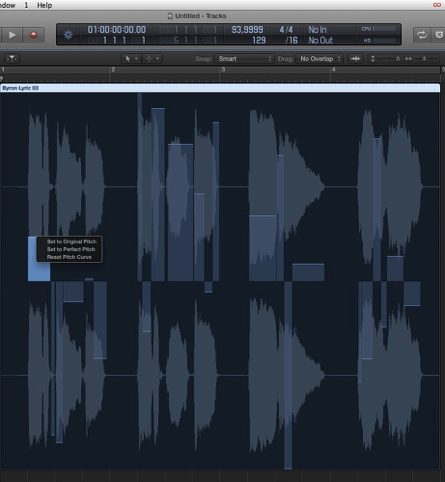
Para reconfigurar notas ao seu valor original, segure o Control, clique em uma barra individual e escolha ‘Set to Original Pitch’ ou segure o Control, clique na região e escolha ‘Set All to Original Pitch’ no menu.
Em muitas situações, você não vai querer o pitch perfeito; você vai querer dividir a diferença. Arraste manualmente a barra em direção à linha zero ou para longe dela. Novamente, você pode ajustar entre mais e menos 50 centésimos.
Dica avançada: Segure o Shift e clique duas vezes em uma barra para selecionar todas as barras nessa região se, por exemplo, você quiser experimentar todas elas no pitch perfeito.
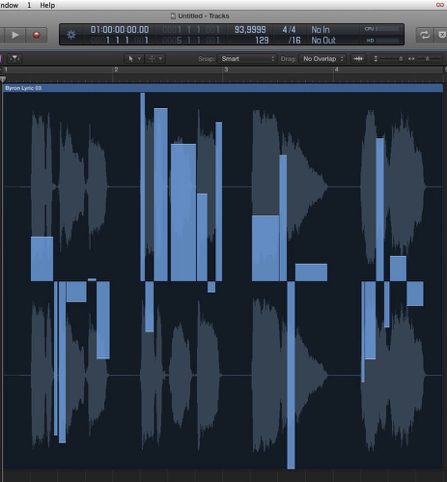
Audio Track Editor
Você pode editar o timing e vários parâmetros relacionados ao pitch de materiais de áudio de maneira muito mais detalhada e aprofundada no novo Audio Track Editor.
Mas tome cuidado, você pode se sentar no computador de outra pessoa e não ver nenhum Track Editor! Certifique-se de que a opção Show Advanced Tools esteja ativada (Logic Pro X Menu -> Preferences -> Advanced Tools -> Show Advanced Tools). Esta preferência fica desativada por padrão para novos usuários do Logic sem nenhuma versão anterior do Logic em seu computador.
Para abrir o Audio Track Editor, clique no botão Editors na barra Control ou clique duas vezes na região de áudio na Main Window.
Observação: Aumente o tamanho de display do Audio Editor arrastando para cima entre as janelas – a Main Window e o Track Editor – para ter mais espaço.
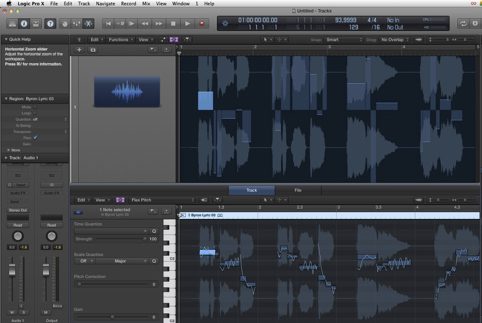
Ative o Flex View dentro do editor selecionando o mesmo ícone em formato de gravata borboleta como na Main Window; em seguida, selecione o algoritmo do Flex Pitch.
Note que agora o áudio está visível como objetos individuais exibidos como notas no Piano Roll Editor. Agora você pode editar a altura, posição de tempo e duração de notas, praticamente como você editaria MIDI no Piano Roll.
Para ajustar o pitch, arraste uma nota verticalmente.
As notas identificadas pelo Flex Pitch têm ‘hotspots’ que você pode usar para editar pitch, vibrato e ajustar variação de altura, ganho e outros parâmetros. Isso lhe permite fazer as suas edições sem nunca precisar trocar de ferramenta. Dê zoom conforme necessário para trabalhar nas diferentes regiões e parâmetros do pitch da nota de áudio.
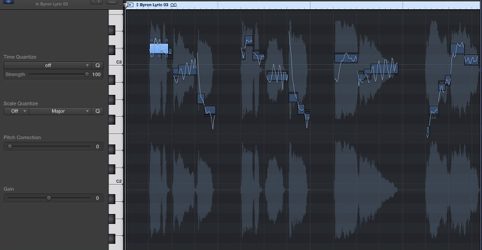
Passe por uma nota e depois passe pelos pontos de controle que aparecem, para ver o que cada um faz.
Simplesmente arraste um ponto de controle para fazer a edição.
Arraste o hotspot superior esquerdo verticalmente para editar a variação de pitch (quanto a nota se move) no começo da nota.
Arraste o hotspot superior direito verticalmente para editar a variação de pitch no final da nota.
Para editar o vibrato, arraste o hotspot intermediário esquerdo verticalmente.
Para editar o ganho, arraste o hotspot inferior esquerdo verticalmente e observe a forma de onda se atualizar em tempo real.
Para fazer qualquer ajuste de de afinação, arraste o hotspot intermediário superior verticalmente.
Para editar a mudança de formante, arraste o hotspot inferior direito verticalmente.
Selecione a ferramenta Scissors e divida uma nota para trabalhar em qualquer um destes ajustes em apenas uma parte da nota original. Mas, se você for longe demais, segure o Control, clique na região (não no hotspot) e escolha ‘reset pitch curve’ para reconfigurar variação de pitch e vibrato. Você não pode reconfigurar o ganho nem a mudança de formante.
Quantização
Aqui você também pode quantizar – ou corrigir automaticamente – a altura de notas. Isso só funciona para regiões de áudio monofônico de notas únicas, e não para acordes ou sons sem afinação. Por padrão, as notas são ajustadas à nota mais próxima na escala cromática de 12 notas.
Selecione as notas e depois arraste o slider Pitch Correction no lado esquerdo do Editor para a direita para aumentar a quantidade de ajuste de afinação. Arraste para a esquerda para diminuir.
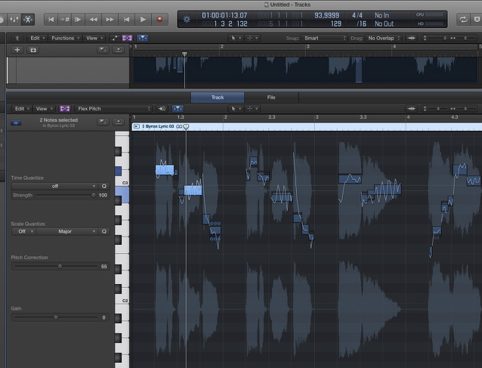
Para quantizar o pitch para uma escala musical ou tom específico, escolha a escala e o tom (maior ou menor) neste menu pop-up Scale Quantize.
Você também pode mudar o ganho de regiões de áudio entre -30 a +30 decibéis. Selecione as regiões que você quer ajustar quando o Flex Pitch estiver ativado e depois arraste o slider Gain horizontalmente na área inferior esquerda para ajustar.
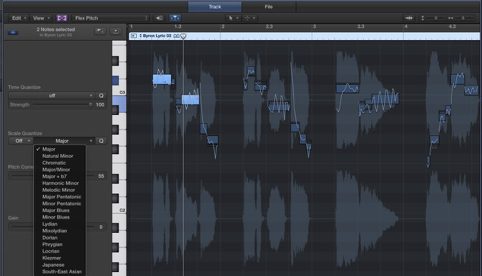
Com o Flex Pitch ativado, você pode quantizar o timing de regiões de áudio, sejam elas baterias, instrumentos de notas únicas ou até mesmo instrumentos polifônicos e de acordes. Escolha o Flex Pitch e depois escolha o valor de nota para a sua quantização de timing no menu Time Quantize. Ajuste o slider Strength para a esquerda para diminuir a força da quantização.
Você pode fazer edições do Flex Time usando os algoritmos Flex disponíveis no Logic Pro 9 depois de flexionar o pitch. As edições do Flex Pitch ficam suspensas ao usar um algoritmo do Flex Time. Para ouvir edições anteriores do Flex Pitch, retorne ao algoritmo do Flex Pitch depois de fazer os seus ajustes do Flex Time e as suas edições do Flex Time serão preservadas.
Provavelmente é melhor fazer as suas edições de tempo e pitch para materiais mono com o algoritmo do Flex Pitch dentro do Audio Track Editor, e não alternar entre os algoritmos do Flex Time sempre que for possível.
Flex Appeal
Um recurso muito criativo com o Flex Pitch no Audio Track Editor fica sob o menu Edit, ‘Create MIDI Track from Flex Pitch Data’. Duplique vocais ou qualquer instrumento ao vivo gravando com ótimos leads de sintetizador ou um vocoder para dar ênfase. Isso abre infinitas possibilidades não só para suportar uma melodia de vocal, mas também para orquestrar a sua música e construir o arranjo.
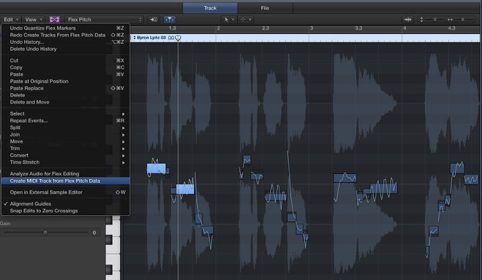
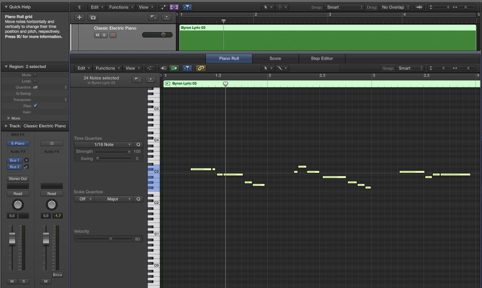
A única limitação real é que o Flex Pitch no Logic Pro X só vale para arquivos monofônicos.
Flex Time – Algoritmos Flex Time e parâmetros
Algoritmos Flex de tempo são configurações baseadas em faixas que determinam como o tempo (Flex Time) ou a altura (Flex Pitch) de seu material de áudio será alterado, usando compressão do tempo ou expansão, manipulando invisivelmente segmentos cortados, ou acelerando/retardando o material. Você pode escolher um algoritmo com base no tipo de material de áudio que você está trabalhando. Cada algoritmo vem com seus próprios parâmetros individuais, localizados no Track Inspetor. Você também pode fazer o Logic Pro escolher o algoritmo Flex Time mais adequado com base em uma análise automática do seu material de áudio.
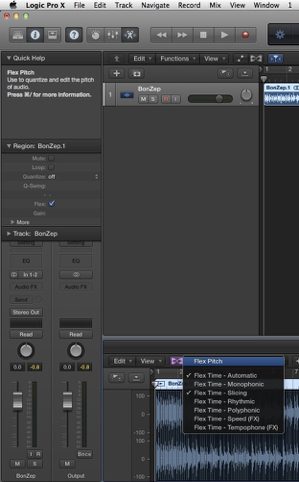
Nota: Quando você escolhe um algoritmo flex para um track, o parâmetro Freeze Mode no Track Inspector muda de Pre Fader Para Source Only. Isto congela o sinal do track, sem quaisquer plug-ins de efeitos.
Fazer o Logic Pro escolher um algoritmo Flex Time
Na área de tracks ou no Audio Track Editor, escolha Flex Time -> Automatic a partir do menu pop-up do Flex.
O algoritmo resultante é escolhido como se segue:
-Monophonic para material de áudio mono, uma linha de baixo, por exemplo
-Slicing para percussões sem tonalidade, tambores, por exemplo
-Polyphonic para acordes, ou miragens de materiais complexos
Usando o Slicing
Escolha Flex Time -> Slicing a partir do menu pop-up do Flex.
Slicing significa cortar o material de áudio nas markers de transientes, em seguida, transfere o áudio durante a reprodução de cada fatia, em sua velocidade original. Nenhuma compressão ou expansão do tempo é aplicada ao áudio deslocado. Quaisquer intervalos que ocorrem como resultado do deslocamento do áudio pode ser preenchido com a função Decay. Slicing é uma boa opção para bateria e percussão e vem com os seguintes parâmetros:
• Fill Gaps: Desliga/Liga a função de decaimento, o que lhe permite preencher eventuais lacunas que ocorrem entre os sons como resultado da mudança do áudio.
• Decay: Define o tempo de decaimento entre sons, porque não há tempo de alongamento acontecendo para compensar as lacunas.
• Slice Length: Encurta cada fatia por um valor percentual. Encurtar fatias pode ser útil para a remoção de pré-ataques indesejados sons a partir da fatia seguinte, ou para criar um efeito de gate.
Você também pode cortar uma região de áudio em posições de markers dos transientes, dividindo-o em várias regiões. Você pode fazer isso control-clicando na região de áudio, em seguida, escolha Slice at Transiente Markers no menu de atalho.
O algoritmo Rhythmic
Escolha Flex Time -> Rhythmic do menu Flex.
O Rhythmic estende o material, fazendo looping de áudio entre fatias, a fim de preencher eventuais lacunas. Este algoritmo é mais adequado para guitarras rítmicas, peças de teclado e Apple Loops. Rhythmic apresenta os seguintes parâmetros:
• Loop Lenght: Define o comprimento da secção em loop na extremidade de um segmento que é utilizado para a expansão no tempo.
• Decay: Define um valor de decy para a área em loop.
• Loop Offset: Permite que você mova a área em loop até 100 ms para a esquerda, evitando pré-ataques soando a partir do transiente seguinte nas áreas em loop e crossfade.
O algoritmo Mono
Escolha Flex Time – Monophonic.
Mono é projetado para ser usado em instrumentos melódicos tocando apenas uma única nota de cada vez, e por isso é bom para os vocais solo e solo de instrumentos de melodia, e linhas de baixo, por exemplo. Quando você usa este algoritmo, a gravação deve ser relativamente seca, sem reverberação audível. Caso contrário, você pode querer tentar usar o modo Poli. Monophonic vem com um único parâmetro:
• Percussive: Preserva a área em torno de markers de transientes para proteger a parte percussiva do som. Se selecionado, permite um melhor momento para todos os tipos de material tonal monofônico percussivo, como cordas dedilhadas (guitarra, baixo) ou percussão tonal. Se não selecionar esta opção, você previne falhas de material tonal não percussivo, tais como cordas tocadas com arco ou instrumentos de sopro.
O algoritmo Polyphonic
Escolha Flex Time -> Polyphonic.
O Polyphonic estende material baseado em um processo chamado de phase vocoding – um processo que usa informações de fase para esticar um sinal de áudio sem mexer na sua altura. É o de processamento mais intensivo de todos os algoritmos Flex, mas oferece alta qualidade sonora com material polifônico adequado. É recomendado para o material polifônico complexo e é bom para todos os tipos de acordes – tais como os de guitarra, piano, coro e também miragens complexas. Polyphonic também vem com um único parâmetro:
• Complex: Permite mais transientes internos no material de áudio.
O algoritmo Tempophone
Escolha Flex Time -> Tempophone (FX).
O Tempophone simula o efeito de um dispositivo de alongamento de tempo com base no histórico equipamento chamado tempophone, e resulta em um som mecânico como muitos semelhantes aos produzidos com técnicas de síntese granular. O Tempophone se destina a ser usado criativamente para efeitos especiais e vem com os seguintes parâmetros:
• Grain Size: Define o tamanho dos grãos que são jogados ou repetidos em sua velocidade original e crossfades, para criar compressão ou expansão do tempo.
• Crossfade: Ajusta o comprimento de crossfade de 0,00, que produz artefatos rígidos, até o comprimento de grão full de 1,00, o que tende a soar mais suave.
O algoritmo Speed
Escolha Flex Time -> Speed ( FX).
O Speed estica o material, tocando o material de origem mais rápido ou mais lento, incluindo mudança de altura. Este algoritmo Flex é útil principalmente para material de percussão, mas pode ser utilizado em qualquer material para efeitos de criação interessantes.
Time stretch utilizando marcadores
Na Tracks area, você edita o timing de material de áudio por meio de marcadores de flex. Depois de adicionar marcadores de flex para uma região de áudio, você pode usá-los para comprimir ou expandir o material de áudio. Os limites dentro dos quais isso é feito são determinados pelos marcadores flexíveis anteriores e posteriores, ou as posições de fim ou início da região, se não houver marcadora antes e depois.
Você também pode usar transientes em outras regiões de áudio como pontos de referência, ao arrastar um marcador flexível em uma região de áudio.
Usando marcadores
1- Escolha um algoritmo Flex Time para o track.
2- Adicione um marcador, fazendo um dos seguintes procedimentos:
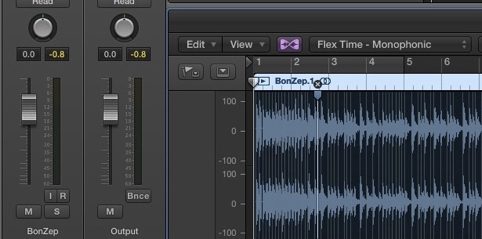
• Posicione o cursor sobre ou ao lado de um marcador na metade superior do corpo da forma de onda (note como o ponteiro do mouse muda) e clique.
Um marcador de Flex é adicionado no topo do marcador de transiente.
• Coloque o ponteiro na metade superior do corpo da forma de onda, onde não há marcador (note como o ponteiro muda) e clique.
Um marcador de Flex é adicionado na posição clicada.
3- Execute um dos seguintes procedimentos:
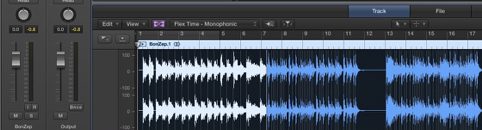
• Arraste o marcador flex para a esquerda:
O material de áudio é comprimido até o marcador de flex anterior, o marcador de tempo anterior, ou a posição de início da região. O material de áudio é expandido no tempo até o marcador flex seguinte, ou o marcador de tempo seguinte (que também pode ser a posição final da região).
Se você mover o marcador flex para a esquerda e cruzar com um marcador flex anterior, o marcador flex anterior salta de volta para o marcador anterior. Isto permite-lhe aumentar o alcance da edição Flex Time para a esquerda. O mesmo comportamento ocorre se um marcador flexível atravessa um marcador de ritmo.
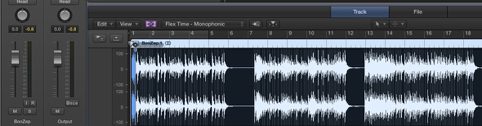
• Arraste o marcador flex para a direita:
O material de áudio se expande para o marcador flex anterior, o marcador de tempo anterior, ou a posição de início da região. O material de áudio é comprimido o próximo marcador de flex, ou o marcador de tempo seguinte (que também pode ser a posição final região).
Se você mover o marcador flex para a direita e ele cruzar um marcador Flex seguinte, o seguinte marcador de flex salta para a frente para o próximo marcador flex. Isso permite que você estenda o Flex Time de edição para a direita. O mesmo comportamento ocorre se um marcador flexível atravessa um marcador de tempo.
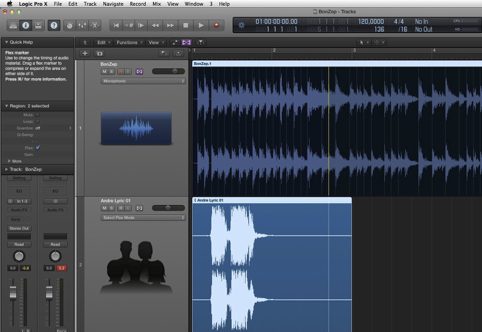
Encaixe um marcador flex para um transiente de outra região
1- Clique + segure o marker de flex, em seguida, arraste o ponteiro para cima ou para baixo sobre uma faixa adjacente.
Uma linha amarela aparece na região de áudio no track adjacente ao se deslocar de transiente para transiente.
2- Solte o botão do mouse para mudar o marcador flex para o marcador selecionado.
Adicione vários marcadores flex para uma região de áudio
Execute uma das seguintes ações:
Coloque o ponteiro do mouse sobre ou ao lado de um marcador na metade inferior do corpo da forma de onda (note como o ponteiro muda) e clique.
Três marcadores de flex são adicionados: no marcador, no marcador anterior, e no marcador seguinte.
Coloque o ponteiro na metade inferior do corpo da forma de onda, onde não há marcador (note como o ponteiro muda) e clique.
Três marcadores de flex são adicionados: na posição clicada, no marcador anterior, e no marcador seguinte.
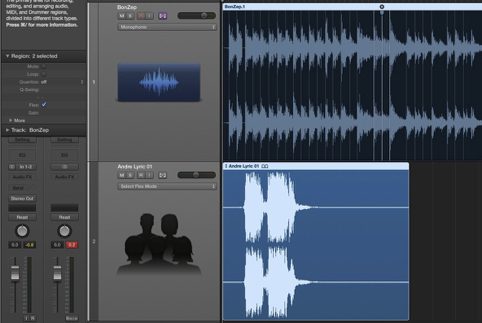
A ferramenta Marquee
Na Tracks area, você pode editar o andamento do material de áudio usando a ferramenta Marquee em combinação com marcadores de flex.
Usando uma seleção de Marquee
1- Usando a ferramenta Marquee, arraste na área tracks para selecionar parte de uma região.
2- Usando a ferramenta Pointer, faça o seguinte:
• Clique na metade superior da seleção de Marquee.
Quatro marcadores flexíveis são adicionados: dois nas bordas da Marquee e dois do lado de fora da seleção de Marquee, nos markers anterior e seguinte.
• Clique na metade inferior da seleção de Marquee.
Três marcadores de flex são adicionados: um na posição clicada e dois nas bordas da Marquee.
3- Arraste a marca de seleção em qualquer direção.

A ferramenta Flex
A ferramenta Flex dá acesso rápido às funcionalidade de edição básica Flex Time, sem ter que usar a Flex View. Ao clicar em uma região com a ferramenta Flex pela primeira vez, um processo de detecção de transientes é realizada sobre o material de áudio e o algoritmo de flexão mais adequado é escolhido.
Você pode usar a ferramenta Flex na área de trilhas para pegar pontos em formas de onda da região e movê-los. O movimento da onda é restrito por markers de transientes em ambos os lados, a partir do lugar que você começar a arrastar. Para estender a área de edição, arraste para além destes transientes e o limite se estenderá até a marker mais próxima ou anterior.
Usando a ferramenta Flex
Execute uma das seguintes ações:
Coloque a ferramenta Flex sobre o corpo da região, em seguida, arraste quando você vê o pointer seguinte:
Três marcadores flex são adicionados: no marcador transiente, no marcador transiente anterior, e no marcador transiente seguinte. Você estará comprimindo ou expandindo o material de áudio entre o marcador Flex do meio e os outros dois.
Coloque a ferramenta Flex sobre o corpo da região, em seguida, arraste quando você vê o pointer seguinte:
Três marcadores de flex são adicionados: na posição clivada, no marcador transiente anterior, e no marcador transiente seguinte. Você estará comprimindo ou expandindo o material de áudio entre o marcador Flex do meio e os outros dois.
Faça uma seleção na região com a ferramenta Marquee, em seguida, arraste a seleção usando a ferramenta Flex. Quatro marcadores flexíveis são adicionados: dois nas bordas das marques e dois do lado de fora da seleção, nos marcadores anterior e seguinte. É possível modificar a posição temporal do material de áudio entre os primeiros e segundos marcadores flex ou entre os terceiro e quarto marcadores flex. Nada acontece com o material de áudio entre os segundo e terceiro marcadores flex.
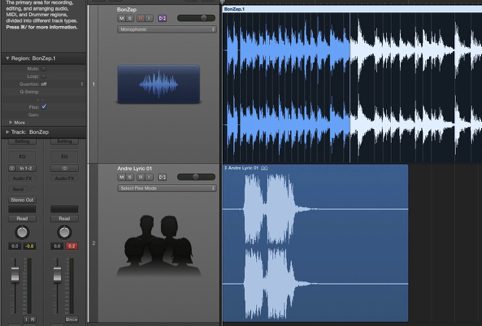
Excluir, redefinir e mover marcadores Flex
Quando você exclui um marcador flex, todas as mudanças de tempo que ocorreram na área em torno do marcador ou são removidos – redefinindo o material de áudio para sua posição original, posição ou redefinindo de acordo com o time-stretching do marcador flex anterior ou começo da região e o próximo marcador flex ou fim da região.
Você pode excluir apenas os marcadores de flex que foram adicionados manualmente ou todas as edições flexíveis que foram realizadas no arquivo de áudio, que inclui sua quantização.
Você também pode alterar a posição de um marcador flex em uma região de áudio sem alterar o timing do material de áudio antes ou depois do marcador flex.
Eliminar um marcador flex de uma região de áudio
Execute uma das seguintes ações:
Coloque o ponteiro do mouse sobre o marcador flex, em seguida, clique no símbolo “x” no cabeçalho da região.
Clique duas vezes no marcador flex.
Arraste o marcador flex com a ferramenta Eraser.
Importante: Utilize a ferramenta Eraser somente no corpo da forma de onda. Usá-lo no cabeçalho da região exclui toda a região.
Control + clique no marcador flex, em seguida, escolha Delete Flex Marker a partir do menu de atalho.
Excluir várias marcadores flex de uma região de áudio
Arraste entre vários marcadores flex com a ferramenta Eraser.
Importante: Utilize a ferramenta Eraser somente no corpo da forma de onda. Usá-lo no cabeçalho região exclui toda a região.
Excluir todos os marcadores flex adicionados manualmente de uma região de áudio
Control + clique no fundo de uma região, em seguida, escolha Reset Manual Flex Edits a partir do menu de atalho.
Redefinição de uma região ao seu tamanho original
Control + clique no fundo região, em seguida, escolha Reset All Flex Edits a partir do menu de atalho. Todos os marcadores de flex são excluídos, incluindo os que foram colocados automaticamente durante o processo de quantização do áudio, por exemplo.
Mover um marcador flex para uma posição neutra
Control + clique no marcador flex, em seguida, escolha Set To Neutral Position a partir do menu de atalho.
Os marcadores flex se movimentarão para a mesma posição que estariam se o marcador flex tivesse sido excluído.
Mover um marcador flex, sem alongamento de tempo
Segure a tecla Option enquanto arrasta o marcador flex.
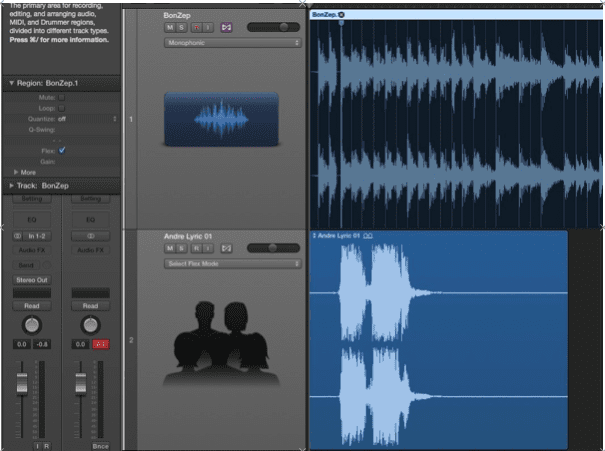
Autor: Saulo Wanderley
Membro fundador do Núcleo Música Nova em 1973, Composição na UNICAMP na turma de 1980, microempresa Pauta Arte & Comunicação aberta em 1989, Comissão Especial de Propriedade Intelectual OAB/RS em 2001, V Prêmio Sérgio Motta de Arte & Tecnologia 2005 com o grupo oTaoDoMinf, Troféu Clave 2009 pela OMB-SP. Foi redator, revisor técnico, tradutor, colaborador e editor das revistas Soundcheck, Música&Tecnologia, ON&OFF, SoundOnSound BR e Música & Mercado. Autor de dezenas de métodos de instrumentos pela Imprima Comunicação Editorial, atualmente Apple Developer, professor e instrutor de Logic Pro, Studio One e Sibelius. Faz parte do staff do estúdio Audio Porto como colaborador do Educacional e estratégias de parcerias.



RCF enfrenta chuva e calor extremo durante duas semanas em Fan Village de Nova York
3 min de leitura Sistema instalado no Rockefeller Center operou ao ar livre durante o NYNJ World Cup 26 &...

Arturia AudioFuse Studio Rev2 amplia ganho e conectividade para centralizar o estúdio
2 min de leitura Nova versão traz quatro pré-amplificadores DiscretePRO otimizados, 78 dB de ganho, Bluetooth atualizado e conexões analógicas...

Espanha: Montarbo Nettuno equipa a igreja Pasión por Cristo
2 min de leitura A Montarbo reforça sua presença no mercado de instalações profissionais com um novo sistema da série Nettuno na...

DiGiCo Quantum6³⁸ combina alta capacidade e workflow familiar para grandes produções
3 min de leitura Nova console oferece 256 canais de entrada, opções com um ou dois engines e versão específica...


TiMax leva áudio espacial ao Sambódromo no Carnaval do Rio 2026
2 min de leitura BMX Eventos e Proactive LATAM implementaram sistema distribuído para fazer o som acompanhar o deslocamento das...
-

 Empresas29 set 2026
Fender diz que não vai recuar na guerra do Stratocaster e põe a PRS na mira
-

 Music Business2 out 2026
Música com IA e direitos autorais: o que conferir antes de usar o Suno
-
 Audio Profissional29 set 2026
Interfaces sem DSP proprietário: o modelo do estúdio profissional está mudando?
-

 Guitarra25 set 2026
Astryx, primeira guitarra signature de Dany Villarreal chega através da PRS
-
 Amplificadores23 set 2026
VOX reduz o formato, mas tenta preservar a resposta dos AC no novo AC MINI
-

 mercado5 out 2026
A música volta a ser objeto: o que o mercado pode aprender com a retomada do físico
-

 Conecta+ Música30 set 2026
NAMM NeXT LATAM reunirá em São Paulo líderes da indústria musical latino-americana
-
 Audio Profissional1 out 2026
Áudio sobre IP: quando deixa de ser tecnologia e se transforma em requisito comercial